En bref : A 149 EUR, l’Insta360 Flow 2 Pro est le stabilisateur smartphone le plus complet du marche. Si tu pensais que la stabilisation electronique de ton telephone suffisait, crois-moi, tu vas changer d’avis. Connexion NFC instantanee (tu poses le telephone, c’est connecte), tracking IA qui fonctionne dans TOUTES les apps (meme FaceTime et Zoom), rotation 360 degres infinie, mode grue cinematique, photo 360 degres et controle a distance via Apple Watch. Apres 4 mois d’utilisation, c’est comme avoir un cameraman permanent avec soi. Le seul stabilisateur que je recommande pour les createurs de contenu mobile en 2025.
Sommaire
- Ce qu’il y a dans la boite
- Poids et dimensions : ultra portable
- Connexion NFC : la fin du Bluetooth penible
- Integration iPhone : la revolution DockKit
- Le tracking IA Deep Track : la killer feature
- Les 4 modes de zoom intelligent
- Suivi multi-personnes
- Rotation 360 degres infinie
- Les 4 modes de stabilisation
- Les controles physiques du stabilisateur
- Le mode grue : du cinema avec un telephone
- 3 facons de controler a distance
- Stabilisation electronique vs gimbal : la preuve en video
- Timelapse, Time Shift et photo 360 degres
- Application Insta360 : les reglages essentiels
- Autonomie et batterie d’appoint
- Comparaison avec les concurrents
- Pour qui est l’Insta360 Flow 2 Pro ?
- Tips : tirer le maximum du stabilisateur
Ce qu’il y a dans la boite
Le packaging Insta360 est soigne et compact. Tout est bien range, chaque element a sa place.
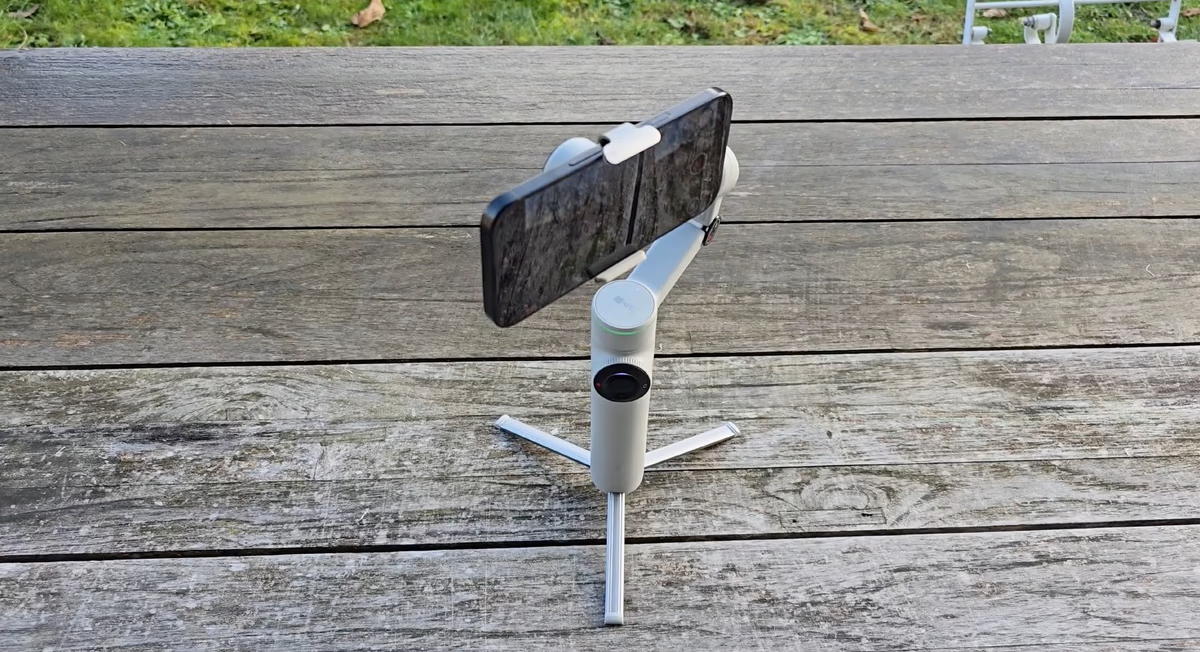
Le contenu complet du pack a 149 EUR :
- Le stabilisateur avec perche telescopique integree
- 2 supports magnetiques (dont un MagSafe)
- Une lampe LED qui se connecte directement sur le stabilisateur
- Un cable USB-C de recharge
- Une housse de protection
- Documentation
La lampe LED est un vrai plus pour les environnements sombres. Elle se clipse directement sur le stabilisateur et permet de faire des selfies ou des videos meme dans des conditions de lumiere mediocres. Son intensite est reglable sur trois niveaux directement depuis l’application.
Poids et dimensions : ultra portable
Le stabilisateur pese moins de 400 grammes au total. Je l’ai pese sur ma balance electronique : 198 grammes pour le corps du stabilisateur seul, ce qui est remarquablement leger pour un gimbal 3 axes.
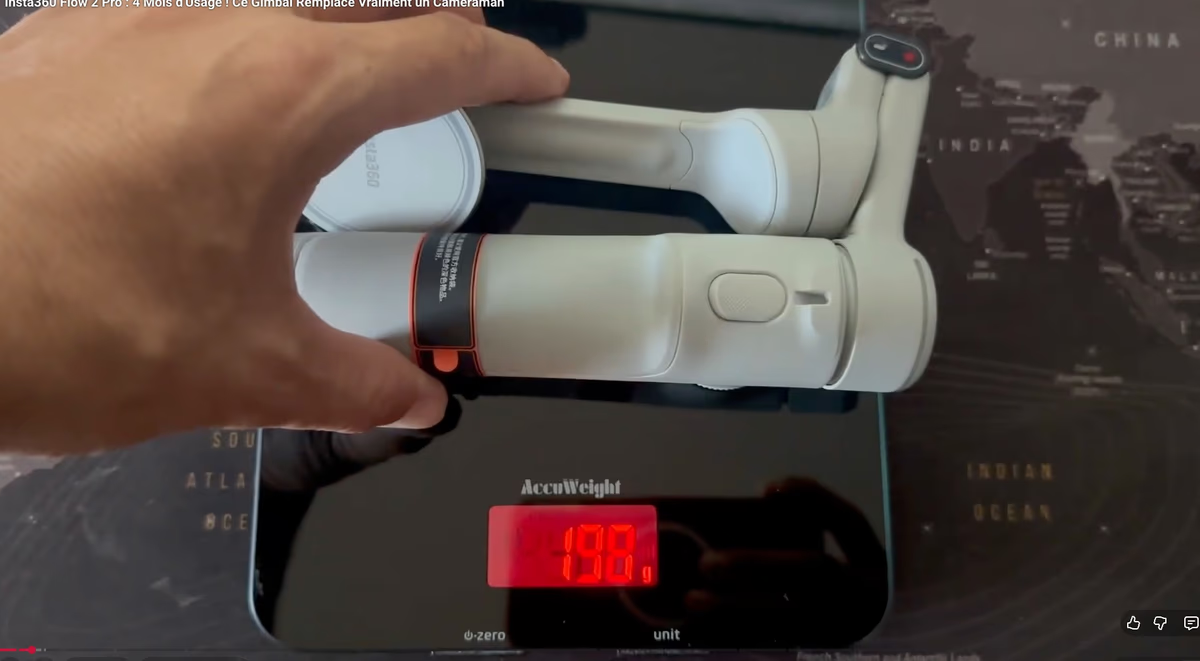
Les dimensions sont tout aussi impressionnantes :
- Plie : environ 14 x 8 cm — il rentre dans une poche de veste ou un petit sac
- Deplie : environ 30 cm de longueur
- Perche deployee : environ 50 cm, parfait pour le mode grue et les plans en hauteur
Pour l’allumer, c’est ultra simple : tu le deplies et il s’allume automatiquement. Si un voyant rouge apparait, c’est juste que le bras n’est pas bien aligne — enfonce le petit bouton de securite et c’est bon.
Tip : La housse fournie est correcte mais pas rembourrree. Si tu transportes le stabilisateur dans un sac a dos avec d’autres objets, enveloppe-le dans un chiffon microfibre pour proteger la surface.
Connexion NFC : la fin du Bluetooth penible
C’est la ou le Flow 2 Pro est bluffant. Tu poses ton telephone sur le stabilisateur et c’est connecte. Pas de Bluetooth a chercher, pas de reseau WiFi, pas d’application a ouvrir. La connexion se fait via NFC et elle est instantanee.
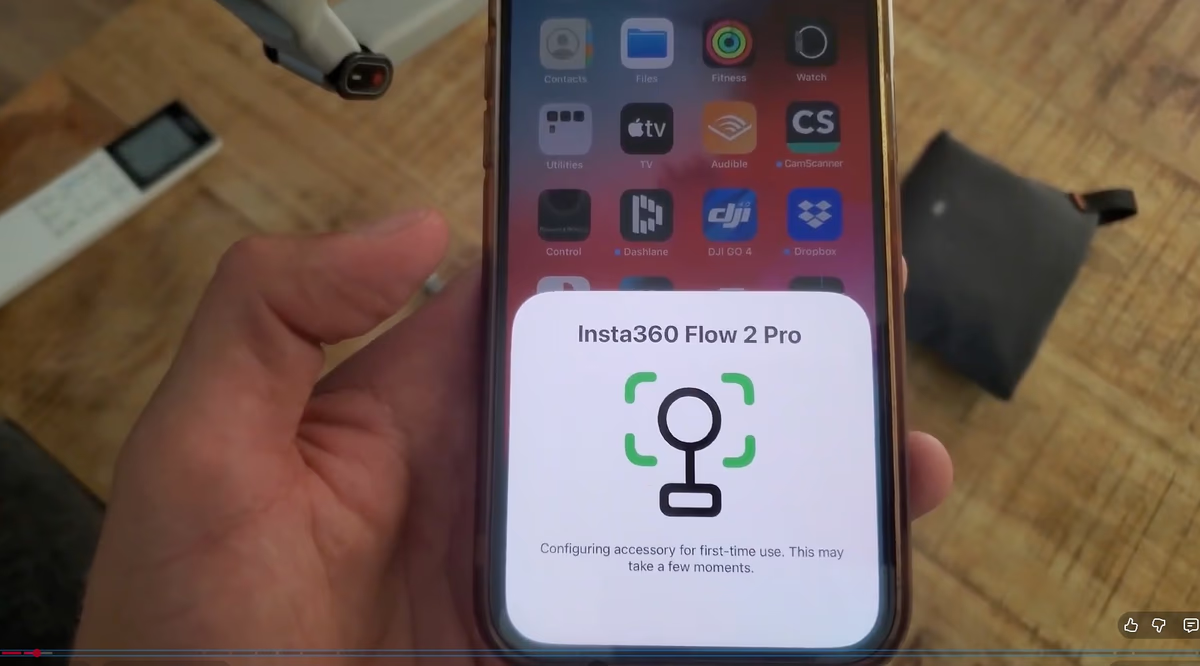
Mieux encore : apres la premiere connexion, le stabilisateur reconnait automatiquement ton telephone a chaque allumage. Sur iPhone recent, tu recois une notification qui t’amene directement dans l’application Insta360. Pas besoin de refaire l’appairage, c’est automatique a vie.
Le LED vert sur le stabilisateur confirme la connexion. Quand il clignote en vert, ca veut dire qu’il traque activement un visage.
Attention : Pour que la connexion NFC fonctionne, il te faut un smartphone relativement recent. Pour iPhone, il faut iOS 17 minimum (a partir de l’iPhone 12). Pour Android, il faut activer le NFC dans les parametres.
Tip : Active la connexion pop-up automatique dans l’application (trois petits points > reglages generaux). Comme ca, des que tu allumes le gimbal, la notification apparait et tu es dans l’app en un tap. Pense a desactiver le mode “ne pas deranger” sinon la notification ne s’affichera pas.
Integration iPhone : la revolution DockKit
C’est la le point vraiment revolutionnaire de ce stabilisateur. Grace a l’integration DockKit d’Apple, le Flow 2 Pro fonctionne nativement avec TOUTES les applications de ton iPhone. Pas besoin d’utiliser l’application Insta360 — le tracking fonctionne partout :
- Camera native iOS : le stabilisateur te suit en filmant avec l’app camera classique
- FaceTime : en visioconference, tu peux te lever, aller au tableau, revenir t’asseoir
- Zoom / Teams : presentations professionnelles avec suivi automatique
- WhatsApp : appels video avec cadrage automatique
- BlackMagic Camera, Filmic Pro : applications de tournage pro
Concretement, ca veut dire que tu peux faire une presentation Zoom, te lever de ta chaise, aller ecrire au tableau blanc derriere toi, et le stabilisateur te suit en permanence. Comme si tu avais un cameraman dedie. Avec le dernier iPhone 16 Pro, ca fonctionne jusqu’a 120 images par seconde en 4K, y compris avec les modes cinematiques et ralenti.
Tip : Pour activer le DockKit, va dans l’application Insta360, trois petits points, et active l’option “Apple DockKit”. Sans ca, le suivi dans les apps natives ne fonctionnera pas.
Le tracking IA Deep Track : la killer feature
Le systeme Deep Track est ce qui differencie fondamentalement le Flow 2 Pro d’un stabilisateur basique. Pour lancer le suivi, deux options : appuyer sur la gachette arriere ou dessiner un carre autour du sujet sur l’ecran. Personnellement, je prefere dessiner le carre — c’est plus precis.
J’ai teste le tracking sur un terrain de basket. Meme dans des conditions pas ideales (stabilisateur pose au sol, donc trop bas), le suivi etait strictement parfait. Je courais dans tous les sens, je m’eloignais, je revenais : le stabilisateur ne m’a jamais perdu. C’est vraiment comme avoir un cameraman avec soi.
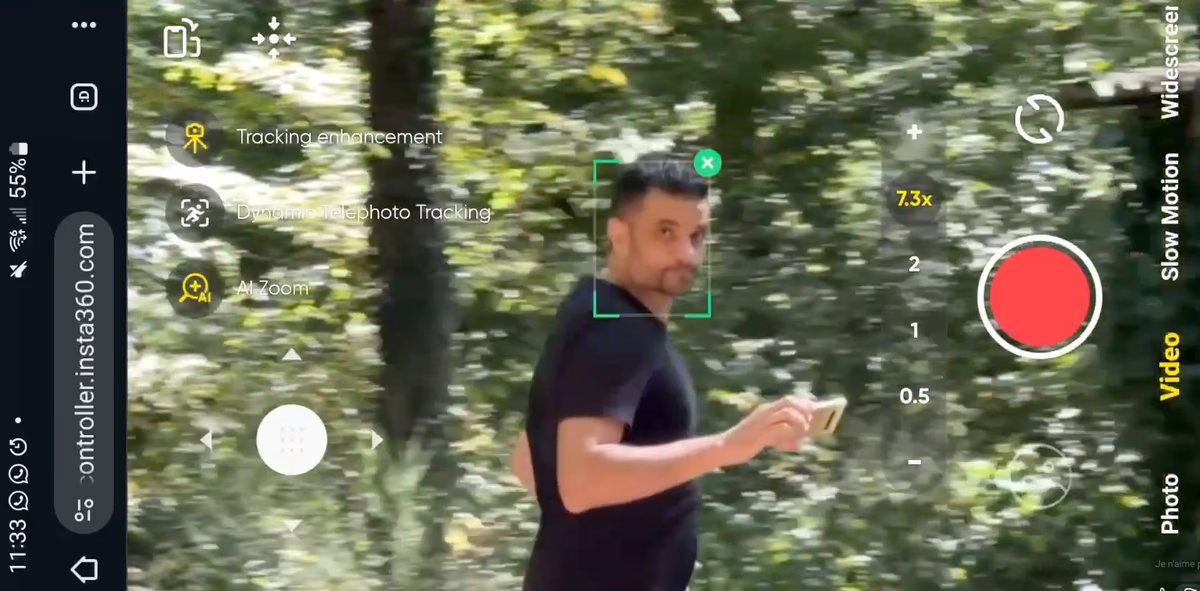
Le mode “Always In View” est aussi tres malin : le stabilisateur memorise ton visage. Si tu sors du cadre et que tu reviens, il te reconnait automatiquement sans avoir besoin de te reselectionner. Pas besoin de relancer le tracking a chaque fois.
Les 4 modes de zoom intelligent
Une fois le tracking active, quatre options de zoom apparaissent a gauche de l’ecran.
Tracking+
Le mode ultra-stable. Il utilise un champ de vision plus large et desactive la stabilisation electronique pour un suivi encore plus precis. Parfait en mode trepied pour les presentations ou le sport. Tu poses le stabilisateur et tu l’oublies — il fait son travail.
Active Zoom Tracking
Zoom manuel jusqu’a 15x tout en gardant le suivi du sujet. C’est toi qui decides du niveau de zoom avec la molette.
Attention : Ce mode est limite a 1080p. Si tu zoomes a 15x en 1080p, la qualite d’image se degrade considerablement. A toi de trouver le bon compromis entre zoom et qualite.
Auto Zoom Tracking
Mon prefere. Le zoom est automatique : tu t’eloignes, le stabilisateur zoome. Tu te rapproches, il dezoome. C’est parfait pour filmer quelqu’un qui bouge beaucoup — un sportif, un enfant qui court, une presentation ou tu te deplaces.
Attention : Ce mode ne fonctionne qu’avec le suivi des personnes. Si tu lances le tracking sur un objet, l’auto zoom ne sera pas disponible.
Framing Grid
9 points apparaissent a l’ecran. Tu tapes sur un point et le sujet se repositionne dans le cadre. Tres utile en mode selfie pour laisser de l’espace au decor — tu te places a droite ou a gauche de l’image au lieu d’etre toujours centre.
Suivi multi-personnes
Le stabilisateur peut suivre plusieurs personnes simultanement. Tu dessines un carre autour du groupe, et chaque visage recoit un carre de detection. Un carre vert indique la personne prioritaire, les autres ont un carre blanc.
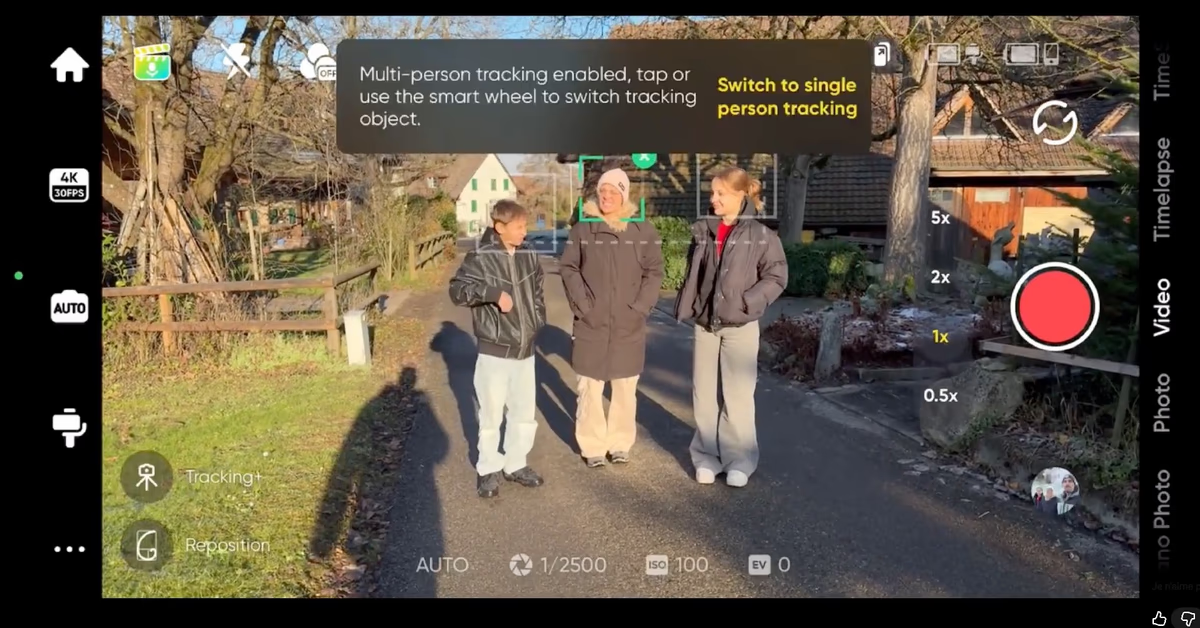
L’interet du systeme de priorite : si une personne (carre blanc) sort du champ, le stabilisateur reste sur la personne prioritaire (carre vert) au lieu de s’egarer a suivre quelqu’un qui s’eloigne. Tu peux changer la priorite en live avec la molette gauche/droite.
Attention : Le suivi multi-personnes est incompatible avec l’Active Zoom Tracking. C’est soit l’un, soit l’autre.
Rotation 360 degres infinie
A ma connaissance, c’est le seul stabilisateur du marche a proposer une rotation infinie sans butee. Tu peux marcher autour du stabilisateur autant que tu veux — il te suit en permanence, sans jamais bloquer.
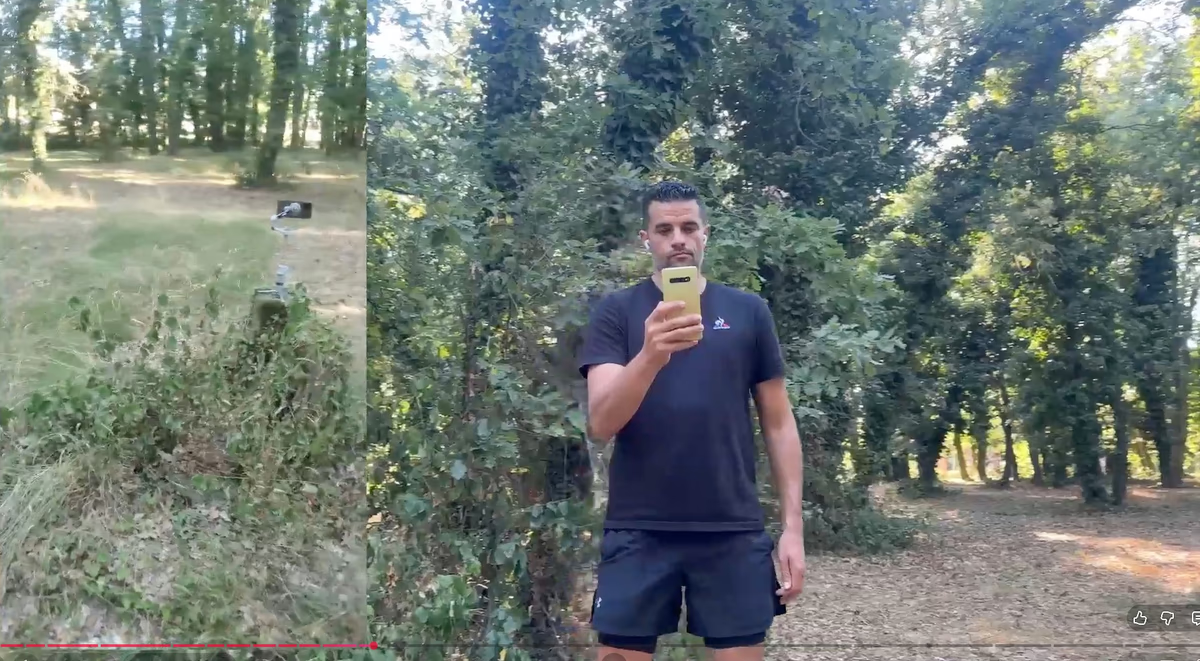
C’est parfait pour les panoramas, les vlogs en mouvement, les lives ou tout simplement pour tourner autour d’un objet que tu presentes. Aucun concurrent ne propose ca a ce prix.
Les 4 modes de stabilisation
Le bouton M sur la molette permet de passer d’un mode a l’autre. Le voyant t’indique sur quel mode tu es.
-
Mode Auto (par defaut) : S’adapte a ta vitesse. Tu marches lentement, il te suit lentement. Tu cours, il te suit plus vite. Suivi sur tous les axes. Parfait pour debuter.
-
Mode Follow : Suit tes panoramiques et inclinaisons. Usage general polyvalent.
-
Mode Pan Follow : Suivi horizontal uniquement, vertical fige. Ideal pour les tracking shots — par exemple suivre une voiture qui se deplace en gardant l’horizon stable.
-
Mode FPV : Liberte totale. Tu peux faire des effets de tonneau en tournant la molette. Mode avance pour des plans creatifs facon montagne russe — entraine-toi un peu avant d’obtenir un rendu propre.
Tip : Double appui sur le bouton M pour revenir au mode precedent. Triple appui pour passer en mode veille et economiser la batterie.
Les controles physiques du stabilisateur
La gachette arriere (le bouton le plus important)
- 1 appui : demarre/arrete le suivi dans l’app Insta360
- 2 appuis : recentrage instantane si le telephone penche
- 3 appuis : rotation 180 degres (passe de selfie a camera arriere)
- Appui long : verrouillage total — plus rien ne bouge, parfait pour les travelings droits
- Double appui + maintien : mode reactif, le stabilisateur reagit beaucoup plus vite (ideal si tu cours)
Le joystick
Controle manuel de la camera : gauche/droite pour la rotation, haut/bas pour l’inclinaison. Il est tactile : plus tu pousses fort, plus le moteur bouge vite. Pousse doucement pour des mouvements ultra fluides.
Le bouton Switch (droite de la molette)
- Double appui : passe du mode portrait au mode paysage
- Simple appui (app Insta360) : bascule entre camera avant et arriere
La molette de zoom
- Rotation douce : zoom progressif digital
- Rotation complete jusqu’au bout : changement d’objectif (grand angle vers telephoto par exemple)
Le bouton d’enregistrement (bouton rouge)
Simple appui pour demarrer/arreter un enregistrement. Fonctionne avec toutes les applications, meme les apps natives.
Le mode grue : du cinema avec un telephone
C’est vraiment ce qui transforme le Flow 2 Pro en petit equipement de cinema. Le mode grue (Free Tilt Mode) donne des resultats qu’il est strictement impossible d’obtenir a main levee avec un telephone.

Comment l’activer
- Etends la perche telescopique completement
- Tourne le moteur du stabilisateur a 90 degres jusqu’a ce que la fleche soit sur “ON”
- L’application detecte automatiquement le mode grue et affiche “Free Tilt Mode”
Ce que ca permet
Combine tes deplacements avec le mouvement de la perche : avance en montant la camera et recule en la descendant. Tu peux creer un effet de revelation mysterieus ou tu devoiles l’objet au dernier moment. Tu peux aussi poser le stabilisateur sur une table et utiliser le joystick pour creer des mouvements fluides.
Tip : Filme en 60 ou 120 FPS en mode grue. Les ralentis donnent un effet cinematique absolument saisissant. C’est la que le resultat peut devenir vraiment dingue — mais entraine-toi, ca demande un peu de pratique.
Attention : En mode grue, le stabilisateur peut basculer a cause du poids et de l’angle. Tiens-le bien, surtout quand la perche est completement deployee. Pour sortir du mode, refais le chemin inverse : fleche sur “OFF”, puis remets le moteur en position normale. Ne force pas si ca coince.
3 facons de controler a distance
Si tu te filmes seul, revenir au stabilisateur en permanence pour les reglages est penible. Insta360 a pense a trois solutions.
1. Controle gestuel (mains libres)
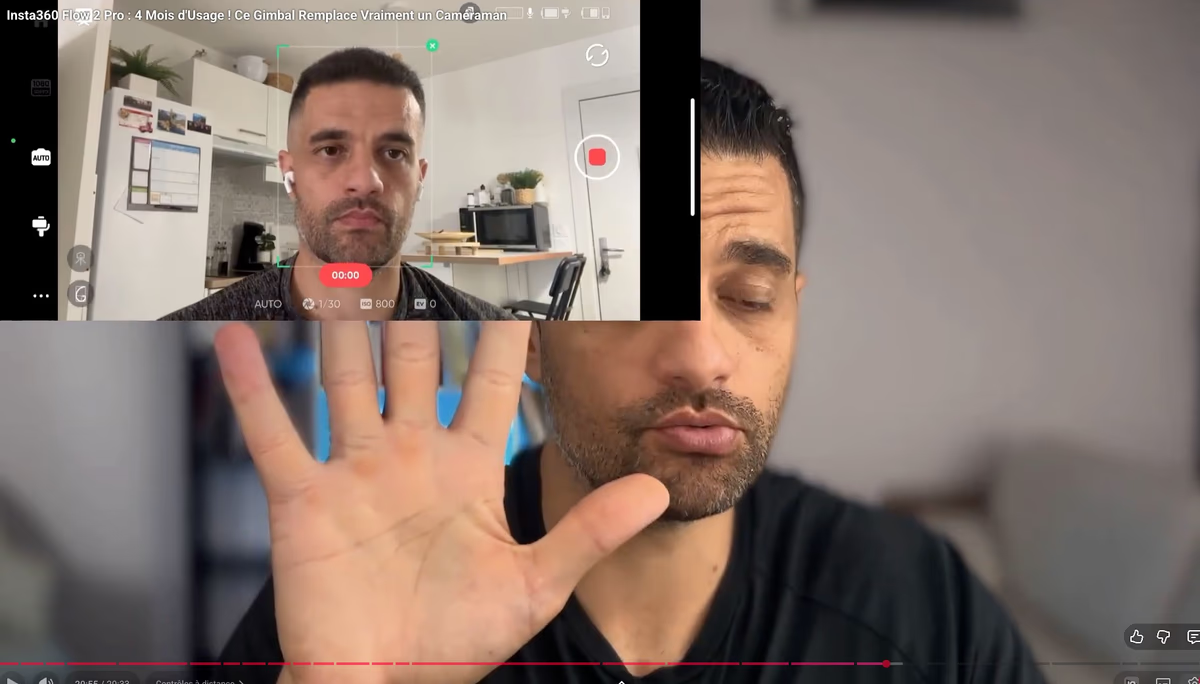
- Paume ouverte : le stabilisateur lance le tracking sur toi
- Signe V (deux doigts) : suivi multi-personnes
- Geste specifique : declenche la photo ou demarre la video
2. Telecommande via un second telephone
L’application genere un QR code. Scanne-le avec n’importe quel autre smartphone (meme un vieux modele) et ce telephone devient une telecommande complete : joystick, enregistrement, suivi, zoom. La seule contrainte : il faut partager la connexion internet de ton telephone principal pour que les deux communiquent en WiFi.
3. Apple Watch
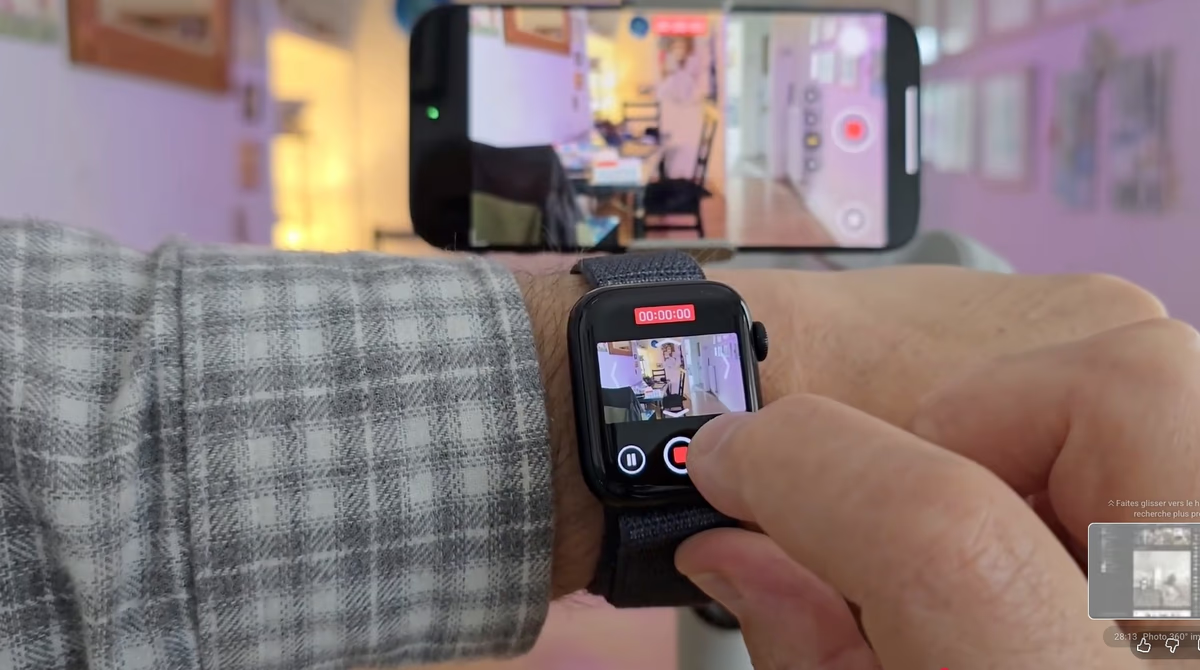
C’est un vrai game changer pour se filmer seul. Depuis la montre, tu as :
- La preview en direct (retour ecran au poignet)
- Les controles directionnels (comme le joystick)
- Le declenchement d’enregistrement et de photo
- Le tracking automatique ou manuel
- La rotation 180 degres et le basculement camera
- Un timer jusqu’a 10 secondes
L’application native “Camera” sur l’Apple Watch ouvre automatiquement l’iPhone. Avec l’application Insta360 sur la montre, tu as encore plus de fonctions. La montre devient litteralement un centre de controle de ta camera.
Stabilisation electronique vs gimbal : la preuve en video
Je pensais que les stabilisateurs ne servaient plus a rien parce que les telephones modernes ont deja une bonne stabilisation electronique. Je me trompais lourdement.
La stabilisation electronique fonctionne bien — quand tu marches tranquillement. Des que tu acceleres le pas ou que tu cours, la difference est flagrante. J’ai fait un comparatif en courant avec et sans le stabilisateur : ca n’a strictement rien a voir. L’image avec le gimbal est incomparablement plus stable, plus fluide, plus professionnelle.
Le telephone a beaucoup progresse sur la stabilisation, c’est vrai. Mais ca reste tres loin de ce que propose un stabilisateur dedie, surtout combine avec le tracking IA.
Timelapse, Time Shift et photo 360 degres
Timelapse avance
L’application propose un timelapse avec controle complet : intervalle entre les images (de 0,5 seconde a 1 minute), duree de capture, et duree finale. Tu peux choisir un angle fixe, un panoramique, une rotation, ou meme un mode custom avec 4 points de passage definis au joystick.
Tip : Verrouille l’exposition de ton telephone avant de lancer un timelapse. En mode auto, le telephone ajuste l’exposition en permanence et tu verras des differences de luminosite entre les images. Le seul cas ou le mode auto est preferable, c’est pour les levers de soleil.
Time Shift (acceleration intelligente)
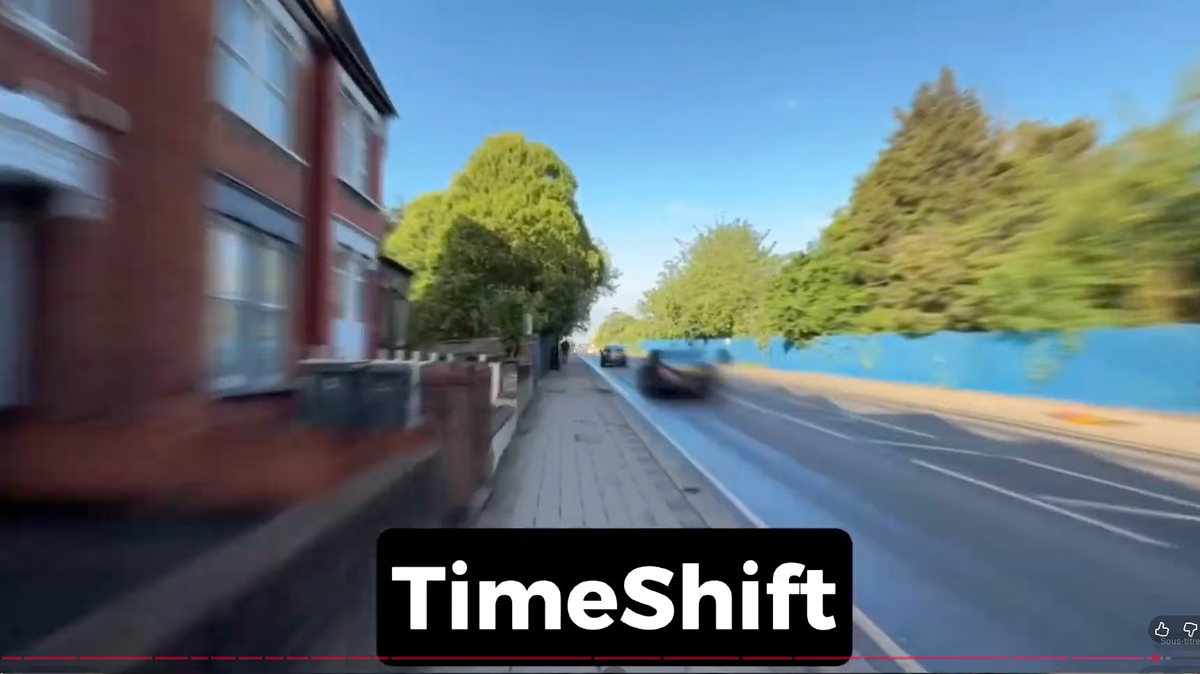
L’inverse du timelapse : ca accelere une video existante. Tu te dis “je peux faire ca avec n’importe quel logiciel de montage” — et tu as raison. Mais l’intelligence de l’app produit un rendu largement superieur au simple x2 ou x4 d’un logiciel classique. L’acceleration est fluide, sans saccades.
Photo 360 degres (Panosphere)
Ma fonctionnalite preferee. Le stabilisateur prend automatiquement 25 photos dans toutes les directions pour creer une photo 360 degres immersive.
Pour l’activer : passe en mode Panosphere, selectionne Super HD, place le support magnetique sur l’ecran (pas a l’arriere), un peu plus bas que le centre — l’appli te guide precisement. Lance le declenchement et le stabilisateur fait tout en automatique.
Le fichier est directement partageable sur Facebook (detection automatique du format 360). Pour un site internet, un plugin comme “Photosphere” (WordPress/WooCommerce) gere le rendu 3D. Ideal pour l’immobilier, les showrooms ou le tourisme.
Attention : Pour la photo 360, les sujets doivent rester immobiles pendant toute la prise. Ca fonctionne mieux avec des environnements statiques (pieces, paysages) qu’avec des personnes.
Application Insta360 : les reglages essentiels
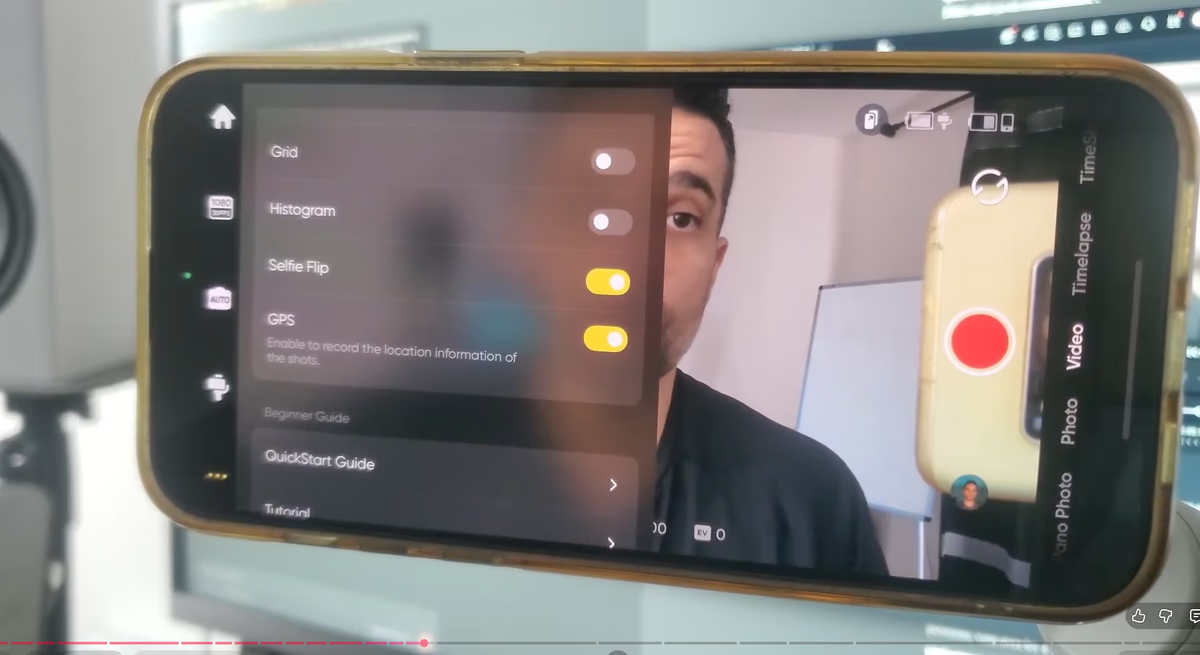
L’application est complete mais certains reglages meritent ton attention :
- Watermark : Desactive-le immediatement (trois petits points > reglages)
- Reconnaissance de scene : Desactive-la. Elle te bombarde de notifications pour te suggerer des reglages et c’est vraiment penible
- GPS : A activer si tu veux les coordonnees dans les metadonnees (utile pour les vlogs de voyage)
- Format d’enregistrement : Dolby Vision et Apple ProRes sont disponibles, mais il faut un ecran HDR compatible pour en profiter
- Qualite video : 4K, 1080p ou 720p avec choix du nombre d’images/seconde (jusqu’a 60 fps, 120 fps sur les derniers modeles haut de gamme)
- Filtres beaute : Smooth, luminosite, amincissement… des reglages typiquement asiatiques mais le mode smooth “rajeunit” effectivement
- Teleprompteur : Colle ton texte et il defile a la vitesse que tu regles. Tres pratique pour les scripts
Tip : Dans les parametres du stabilisateur (via l’app), regle la vitesse du joystick et la vitesse de zoom selon tes preferences. Tu peux aussi inverser les commandes si ca te convient mieux.
Autonomie et batterie d’appoint
Le stabilisateur offre environ 10 heures d’utilisation, ce qui est largement suffisant pour une journee complete de tournage. Pour verifier le niveau de batterie quand il est eteint, un appui court sur le bouton power : le nombre de LED qui s’allument indique le niveau restant.
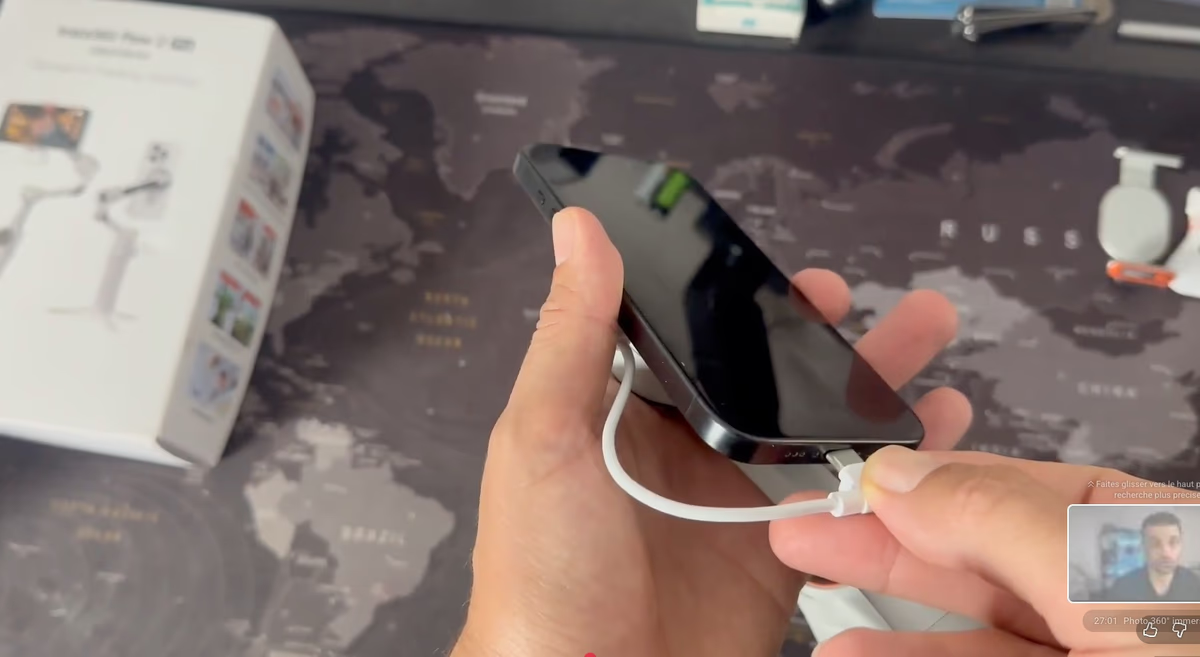
Fonction bonus : le Flow 2 Pro peut recharger ton telephone en le connectant avec le cable USB-C fourni. Mais attention, c’est vraiment du depannage : la batterie du stabilisateur fait 1100 mAh, ce qui represente environ 30% d’un iPhone 14 Pro Max (4300 mAh). Ne compte pas dessus pour une recharge complete — c’est juste pour eviter de tomber a 0% en plein tournage.
Le miroir convexe au dos du stabilisateur est aussi une attention appreciable : en mode selfie, tu peux utiliser la camera arriere (bien meilleure qualite que la camera avant) tout en te voyant dans le miroir pour verifier ton cadrage.
Comparaison avec les concurrents
| Insta360 Flow 2 Pro | DJI Osmo Mobile 6 | Zhiyun Smooth 5S | Hohem iSteady V3 | |
|---|---|---|---|---|
| Prix | 149 EUR | 159 EUR | 139 EUR | 119 EUR |
| Connexion | NFC instantanee | Bluetooth | Bluetooth | Bluetooth |
| Tracking dans apps natives | Oui (DockKit) | Non | Non | Non |
| Rotation 360 infinie | Oui | Non | Non | Non |
| Mode grue | Oui (perche integree) | Non | Non | Non |
| Photo 360 | Oui | Non | Non | Non |
| Autonomie | 10h | 6h | 8h | 8h |
| Controle Apple Watch | Oui | Non | Non | Non |
| Timelapse avance | Oui (4 points) | Basique | Basique | Basique |
| Recharge telephone | Oui (1100 mAh) | Non | Non | Oui |
Le Flow 2 Pro se demarque clairement par l’integration iPhone (DockKit), la rotation 360 infinie et le mode grue — trois fonctionnalites qu’aucun concurrent ne propose a ce prix. Le seul point ou les concurrents font jeu egal, c’est la qualite de stabilisation brute qui est bonne chez tout le monde.
Pour qui est l’Insta360 Flow 2 Pro ?
Achetez le Flow 2 Pro si :
- Tu crees du contenu YouTube, TikTok ou Reels et tu veux une qualite pro en solo
- Tu fais des visioconferences (Zoom, Teams, FaceTime) et tu bouges pendant tes presentations
- Tu veux des plans cinematiques impossibles a faire a main levee (mode grue, tracking, timelapse)
- Tu as un iPhone recent et tu veux profiter de l’integration DockKit dans toutes les apps
- Tu te filmes seul et tu as besoin d’un controle a distance (gestes, montre, second telephone)
- Tu fais de l’immobilier et tu veux des photos 360 degres professionnelles
- Tu voyages et tu veux des timelapse et des plans fluides sans effort
N’achetez PAS le Flow 2 Pro si :
- Tu filmes exclusivement en interieur avec un trepied fixe (un simple support suffit)
- Ton smartphone est trop ancien (avant iPhone 12 ou Android sans NFC)
- Tu cherches uniquement de la stabilisation basique sans tracking ni fonctions avancees (prends un concurrent moins cher)
- Tu as besoin d’un stabilisateur pour une camera dedieee (le Flow 2 Pro est uniquement pour smartphones)
Tips : tirer le maximum du stabilisateur
- Premiere utilisation : Prends 30 minutes pour explorer l’application Insta360 et le guide des boutons (trois petits points > guide). Il y a 4 pages qui expliquent tout
- Calibration : Fais une auto-calibration depuis l’application avant le premier tournage. Ca prend 10 secondes et ca garantit une stabilisation optimale
- Mode Pan Follow pour le cinema : Combine-le avec la perche deployee pour des tracking shots horizontaux dignes d’un film. Ajoute le 60 FPS pour un ralenti qui en jette
- Selfie avec la camera arriere : Utilise le miroir convexe pour te cadrer et filme avec les capteurs arriere de ton telephone — la qualite est incomparablement meilleure qu’avec la camera avant
- Timelapse : verrouille l’exposition : Sinon les variations de luminosite entre les images gacheront le resultat. Exception : les levers de soleil en mode auto
- Support MagSafe : Utilise-le en priorite plutot que le clip reglable. C’est plus rapide, plus propre, et le support se deplie aussi en bequille pour poser l’iPhone
- Gachette arriere : Memorise les combinaisons (1 appui = suivi, 2 = recentrage, 3 = retournement, long = verrouillage). Ca devient un reflexe en quelques jours
- Reconnaissance de scene : Desactive-la dans les reglages. Les notifications permanentes sont insupportables et n’apportent rien
- Photo 360 : Fais-la en exterieur par temps couvert pour une lumiere uniforme. Le plein soleil cree des differences d’exposition entre les 25 photos
- Combo parfait : Associe le Flow 2 Pro avec les DJI Mic Mini pour un setup creation de contenu complet, portable et professionnel a moins de 320 EUR